Tampilkan postingan dengan label PDF. Tampilkan semua postingan

Jumat, 04 Maret 2011

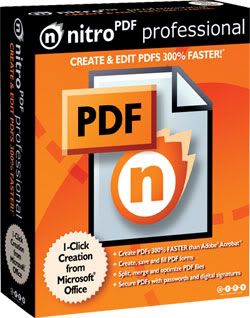
Nitro PDF Professional 6.2.0.44 x86/x64

Nitro PDF Professional adalah sebuah software yang sangat bagus untuk menangani file PDF. Tidak hanya dapat digunakan untuk membaca, tetap kita juga dapat dengan mudah membuat, mengatur, mengedit, menggabungkan, dan melakukan konversi format PDF. Dan masih banyak terdapat fitur lainnya. 

Dengan tampilan yang sangat menarik dibandingkan program sejenisnya, membuat kita nyaman menggunakan software ini. Tampilan dari Nitro PDF Professional mengadopsi tampilan Microsoft Office 2010, sehingga kita dapat dengan mudah untuk menggunakan fitur-fitur yang tersedia didalamnya. Selain itu Nitro PDF juga sangat ringan dan cepat ketika dijalankan. 
Dibandingkan Adobe Reader dan Adobe Acrobat yang biasanya digunakan oleh banyak orang, rasanya Nitro PDF jauh lebih bagus dijadikan sebagai program pembaca file PDF, membuat atau mengeditnya. Karena program yang satu ini benar-benar complete untuk menangani file dalam format PDF.


New features in version 6.0:
* Convert PDF for reuse in Microsoft Word, WordPerfect, OpenOffice, GoogleDocs, and more with the most accurate, industry-leading PDF conversion technology. Create highly-editable files that retain page layouts, working tables, correctly justified paragraphs, drawing shapes, and more.
* Create PDF files up to 50% faster

* Summarize comments for paper-based viewing
* PDF/A compliance support
* Document management system (DMS) integration support
* Grid and Snap-to-Grid tools
* Full control over the PDF creation process
* Major user interface improvements, including a new, easy-to-access Navigation pane, a Comments List panel for working with more detailed comments, and a dedicated Text Editing context ribbon for inserting and updating text.
* Major improvements to the underlying PDF library for faster processing of all files.

Nitro PDF Professional 6.2.0.44 x86(32-bit) + Jamu :

Nitro PDF Professional 6.2.0.44 x64(64-bit) + Jamu :

Sabtu, 12 Juni 2010

Membuat dokumen PDF dengan FreePDF Creator

Untuk membuat sebuah dokumen menjadi format PDF (Portable Documents Format), saat ini sudah begitu banyak software atau tools yang bisa kita gunakan. Salah satu yang tergolong baru adalah FreePDF Creator. Dengan teknik seperti install driver printer, kita bisa membuat format PDFdari 300 lebih jenis dokumen/data.
Bagaimana kemampuan software gratis ini? Apakah mampu bersaing dengan pembuat pdf gratis lainnya ?

FreePDF Creator

FreePDF Creator merupakan software gratis untuk konversi dokumen menjadi PDF dan bisa kita gunakan selamanya. Software ini mempunyai beberapa fitur seperti :
  • Membuat PDF dari dokumen apa saja, asalkan ada menu untuk mencetak/print (lebih dari 300 format dokumen)
  • Gratis, penggunaan tidak dibatasi
  • Membuat PDF dari file Microsoft Office ( Word, Excel dan PowerPoint) dengan mudah
  • Mendukung Font Asian Language
  • Berbagai opsi hasil keluaran
  • Fitur untuk mengubah/mengisi dokumen properties
  • Memberi password dan mengatur opsi keamanan dokumen
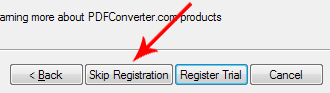
Penggunaan Program ini sangat mudah. Setelah di download, install di komputer. Ketika install akan muncul menu Trial Registration, untuk mengisikan Nama, email dan perusahaan. Abaikan saja permintaan ini dengan memilih tombol Skip Registration.
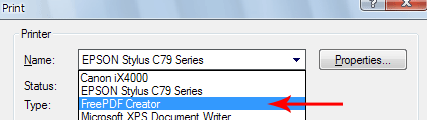
Setelah proses installasi selesai, kita bisa langsung menggukanannya. Caranya, buka dokumen kita yang akan dijadikan pdf dengan program apa saja. Kemudian pilih menu File > Print, dari daftar printer yang ada, pilih FreePDF Creator.
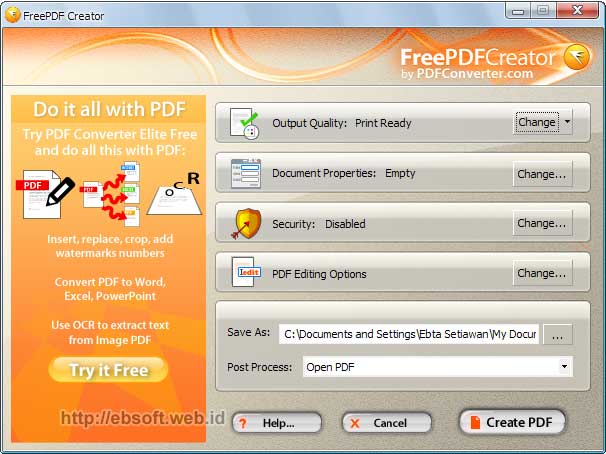
Selanjutnya akan muncul menu FreePDF Creator untuk mengatur hasil keluaran PDF. Penjelasannya sebagai berikut :
  • Output Quality, untuk mengatur kualitas PDF. Tersedia 4 pilihan: Web quality, print quality, Prepress quality dan Custom. Mungkin kita perlu coba-coba agar mendapat hasil yang maksimal antara ukuran dan kualitas
  • Document Properties, kita bisa mengisikan properti dokumen PDF, seperti title (judul), author (pembuat), subject (tema) dan kata kunci (keyword)
  • Security, kita bisa mengatur keamanan file PDF, misalnya memberi password, ijin copy paste file, print dan lainnya
  • PDF Editing Options. Untuk menu ini hanya tersedia di software berbayar PDFConverter
Setelah di test, untuk konversi dari Word ke PDF memang cukup bagus, termasuk ketika konversi dokumen yang menganding huruf Arab. Termasuk jika ada link, juga bisa di klik. Tetapi ketika saya coba dokumen mempunyai daftar isi yang mempunyai link-link aktif (table of content), hasil pdf masih belum maksimal, karena link-nya tidak jalan. Sehingga jika kita akan membuat pdf dari Microsoft Office 2007 sebaiknya menggunakan add-on dari Microsoft Save as PDF. Untuk Office 2010, sudah menyertakan konversi ke PDF dengan memilih menu Share.
Jika kita memerlukan software untuk konversi PDF dari program lain (selain Microsoft office), maka freePDF Creator bisa dijadikan alternatif. Kemudian jika kita memerlukan fitur keempat atau terakhir, kita bisa menggunakan tambahan program gratis seperti PDF Tools. Kita juga bisa menggunakan program pembuat pdf gratis lainnya

Sistem yang diperlukan

  • Sistem Operasi: Windows® 98, ME®, Windows NT®, 4.0, 2000, XP®, Windows Vista®, Windows 7®
  • Software tambahan: Microsoft Office® 2000, 2002/XP, 2003 or 2007
  • Processor: Pentium® processor atau yg setara
  • Hard Drive Space: 10MB
  • Memory: 64MB RAM
  • Monitor: VGA 16 color 640×480 screen resolution